بستن
0 محصول
مشاهده سبد خرید





 Fekratkala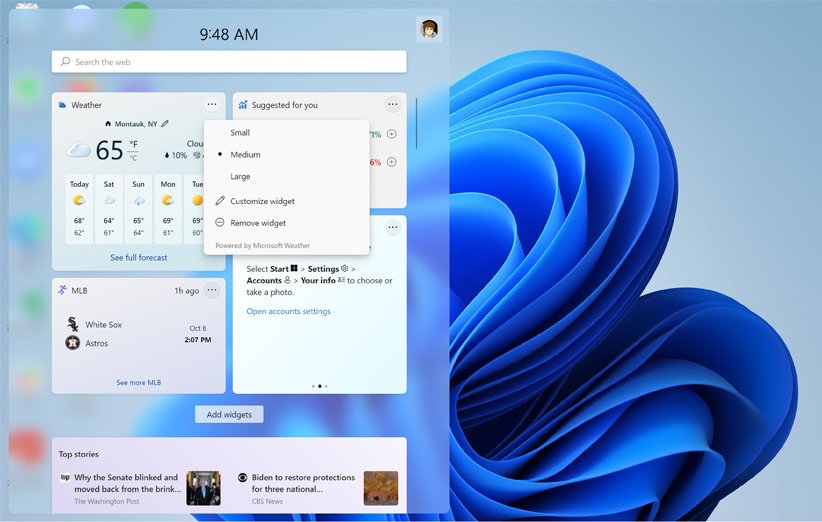
این روزها اهمیت ویجت در سیستمعاملهای مختلف بیشتر و بیشتر میشود و در همین راستا مایکروسافت هم تصمیم گرفته در ویندوز ۱۱ توجه خاصی را به این بخش داشته باشد. شما در این سیستمعامل به ویجتهای مختلفی دسترسی خواهید داشت که میتوانند در انجام کارهای مختلف همراهیتان کنند. اگر میخواهید بدانید چگونه باید از ویجت ها در ویندوز ۱۱ استفاده کرد حتما تا انتهای این مطلب همراه ما باشید.
تنها بخشی که میتوانید در آن جا به ویجت ویندوز ۱۱ دسترسی داشته باشید، تسکبار یا همان نوار وظیفه است. اگر یک سیستم جدید خریداری کردهاید یا همان سیستم خود را اخیرا به ویندوز ۱۱ آپدیت کرده باشید، باید گزینهی مربوط به ویجت را در سمت چپ پنل نوار وظیفه مشاهده کنید. این محلی است که مایکروسافت به صورت پیشفرض برای ویجت در سیستمعامل جدید خود در نظر گرفته است.
با این حال بنا به دلایلی شاید شما ویجتها را در این بخش مشاهده نکنید. جای نگرانی نیست چون فقط کافی است وارد تنظیمات شده و با تغییر یک گزینه، مجددا ویجت را در تسکبار به نمایش در بیاورید. برای این منظور کافی است مراحل زیر را دنبال کنید.
حالا که میدانید چگونه باید به ویجتها در ویندوز ۱۱ دسترسی داشت، نوبت به آن رسیده که ویجت مربوط به یک اپلیکیشن خاص را به آن اضافه کنید تا بتوانید با سرعت و کیفیت بیشتری به کار با این سیستمعامل بپردازید. البته اگر اپلیکیشن مورد نظر شما ویجتی برای ویندوز ۱۱ نداشته باشد هم جای نگرانی نیست چون بسیاری از اپلیکیشنهای خود مایکروسافت و استور از این قابلیت بهره میبرند که از جمله این موارد میتوان به Outlook ،Game Pass ،Weather و… اشاره کرد. با این حال اگر اپلیکیشنی دارید که از ویجت پشتیبانی میکند میتوانید با طی کردن مراحلی ساده آن را به ویندوز ۱۱ اضافه کنید. کافی است مراحل زیر را دنبال کنید.
اگر به دنبال این هستید که ویجتها را در ویندوز کوچکتر یا بزرگتر کنید باید بگوییم خوشبختانه امکان انجام این کار وجود دارد. البته هر ویجت در هر اندازهای که باشد باز هم مهمترین اطلاعات یک برنامه را برای شما به نمایش در میآورد اما طبیعتا وقتی اندازهی آن بزرگتر باشد میتوانید به اطلاعات بیشتری هم دسترسی پیدا کنید که در ویجتهایی با اندازهی متوسط یا کوچک امکان نمایش آنها وجود نخواهد داشت. ویندوز ۱۱ در حال حاضر به شما این اجازه را میدهد تا اندازهی ویجتها را در سه سایز کوچک، متوسط و بزرگ تنظیم کنید. اگر میخواهید ابعاد ویجتها را تغییر دهید، مراحل زیر را دنبال کنید.
در هر سیستمعاملی ویجت خبر حتما در دسترس قرار دارد. بسیاری از کاربران به خواندن اخبار روزمره علاقه دارند و میخواهند بدانند در دنیا چه میگذرد. اما حجم و تعداد خبرها گاهی اوقات آنقدر افزایش پیدا میکند که نمیتوانید آن چه را که قصد خواندنش را دارید به سادگی بیابید. خوشبختانه ویندوز ۱۱ این امکان را به کاربرانش داده تا فقط خبرهایی را بخوانند که به آنها علاقه دارند. این یعنی شما میتوانید یک سری از خبرهای کم اهمیت و یا دستههایی که اصلا به آنها علاقهمند نیستید را از لیست خود خارج کنید.
شخصیسازی ویجتهای ویندوز ۱۱ طبیعتا فراتر از تغییر اندازهی آنهاست. شما میتوانید ویجتها را به شکلهای مختلفی متناسب با نیاز و سلیقهی خود شخصیسازی کنید. شما همچنین میتوانید چگونگی رفتار هر ویجت را هم مطابق سلیقهی خود تغییر دهید. برای مثال اگر دوست ندارید ویجتها وقتی که نشانگر ماوس را روی آیکون آنها در سمت چپ نوار وظیفه میبرد باز شوند، میتوانید این قابلیت را از طریق تنظیمات مربوط به ویجتها غیرفعال کنید که در بالا هم به آن اشاره کردهایم.
یکی از کارهایی که میتوانید برای استفادهی بهینه و کارآمدتر از ویجت در ویندوز ۱۱ انجام دهید این است که امکان تمام صفحه کردن پنل مربوط به آن وجود دارد. جالب است بدانید وقتی مایکروسافت برای نخستین بار ویندوز ۱۱ را عرضه کرد این قابلیت در دسترس قرار نداشت اما به مرور زمان و با دریافت بازخوردهای مختلف از سوی کاربران بالاخره تصمیم گرفت در نسخهی ۲۲H2 ویندوز ۱۱ آن را اضافه کند. این قابلیت زمانی کاربردی است که شما بخواهید به صورت کامل به بخش ویجتها مراجعه کنید، نه اینکه یک سر کوتاه به این بخش بزنید.

در زیر میتوانید پاسخ سوالات خود را بیابید. در غیر این صورت از ما بپرسید، ما همیشه به سوالات شما پاسخ خواهیم داد.


دیدگاه های نامرتبط به مطلب تایید نخواهد شد.
از درج دیدگاه های تکراری پرهیز نمایید.